
Gmail-এর ৮ গোপন ফিচার, যেগুলো জানলে বদলে যাবে ইমেইল ব্যবহারের অভিজ্ঞতা
- প্রকাশিত: মঙ্গলবার, ১১ আগস্ট, ২০২৬
- ১২০ বার পড়া হয়েছে
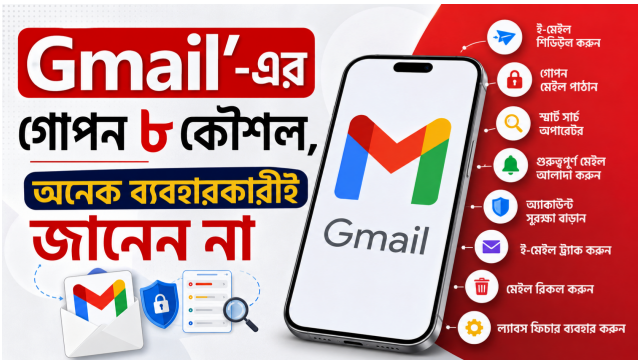

তথ্যপ্রযুক্তি সংলাপ ডেস্ক: বর্তমানে ব্যক্তিগত ও পেশাগত যোগাযোগের অন্যতম জনপ্রিয় মাধ্যম Gmail। প্রতিদিন কোটি কোটি মানুষ এই ইমেইল সেবা ব্যবহার করলেও এর অনেক দরকারি ফিচার সম্পর্কে অনেকেই জানেন না। Gmail-এর কিছু সুবিধা কাজে লাগিয়ে ইমেইল ব্যবস্থাপনা আরও দ্রুত, সহজ ও নিরাপদ করা সম্ভব। জেনে নেওয়া যাক এমন ৮টি কার্যকর ফিচার ও কৌশল।
১. ভুল করে পাঠানো ইমেইল ফিরিয়ে আনুন: ইমেইল পাঠানোর পর ভুল ধরা পড়লে Gmail-এর Undo Send ফিচার ব্যবহার করে সেটি বাতিল করা যায়। এজন্য Gmail-এর Settings (⚙️) > See all settings > General > Undo Send অপশনে গিয়ে Send cancellation period সর্বোচ্চ ৩০ সেকেন্ড করে দিতে হবে। এরপর নিচে গিয়ে Save Changes চাপলেই সেটিংস কার্যকর হবে। ফলে ভুল করে ইমেইল পাঠানোর পর ৩০ সেকেন্ডের মধ্যে সেটি বাতিল করার সুযোগ থাকবে।
২. অপ্রয়োজনীয় প্রচারণামূলক ইমেইল দ্রুত খুঁজে ফেলুন: ইনবক্সে জমে থাকা প্রচারণামূলক বা সাবস্ক্রিপশনভিত্তিক ইমেইলগুলো দ্রুত শনাক্ত করতে Gmail-এর সার্চ বক্সে unsubscribe লিখে সার্চ করা যায়। এতে ‘unsubscribe’ শব্দযুক্ত অনেক মেইল একসঙ্গে সামনে আসবে। প্রয়োজন অনুযায়ী সেগুলো নির্বাচন করে একসঙ্গে ডিলিট করা সম্ভব। তবে গুরুত্বপূর্ণ কোনো মেইল ভুল করে মুছে না ফেলতে ডিলিটের আগে তালিকাটি দেখে নেওয়া ভালো।
৩. গোপনীয় তথ্য পাঠাতে ব্যবহার করুন Confidential Mode: সংবেদনশীল তথ্য পাঠানোর ক্ষেত্রে Gmail-এর Confidential Mode বেশ কার্যকর। নতুন ইমেইল লেখার সময় নিচের Lock আইকনে ক্লিক করে এই ফিচার চালু করা যায়। এরপর ইমেইলের মেয়াদ নির্ধারণ করা এবং প্রয়োজনে পাসকোড ব্যবহারের সুযোগ রয়েছে। এতে প্রাপকের কিছু সাধারণ কাজের ওপর সীমাবদ্ধতা আরোপ করা যায়। তবে এটি কোনো ইমেইলকে শতভাগ কপি বা সংরক্ষণ-অযোগ্য করে দেয় না; যেমন স্ক্রিনশট নেওয়ার মতো উপায় পুরোপুরি বন্ধ করে না।
৪. ইন্টারনেট ছাড়াও Gmail ব্যবহার করুন:ইন্টারনেট সংযোগ না থাকলেও আগে থেকে নির্ধারিত কিছু ইমেইল পড়া ও কাজ চালিয়ে যেতে Gmail Offline সুবিধা ব্যবহার করা যায়। এজন্য Settings > See all settings > Offline-এ গিয়ে Enable offline mail চালু করতে হবে। এরপর প্রয়োজনীয় সেটিংস ঠিক করে Save Changes দিতে হবে। এ সুবিধা মূলত কম্পিউটারের ওয়েব ব্রাউজারে Gmail ব্যবহারের ক্ষেত্রে কাজে আসে।
৫. নির্দিষ্ট সময়ে ইমেইল পাঠান: কাজের সময়ের বাইরে ইমেইল লিখে ফেললেও তা সঙ্গে সঙ্গে পাঠানোর প্রয়োজন নেই। Gmail-এর Schedule Send ফিচারের মাধ্যমে নির্দিষ্ট তারিখ ও সময় নির্ধারণ করে ইমেইল পাঠানো যায়। এজন্য ইমেইল লেখার পর Send বাটনের পাশের তীর চিহ্নে ক্লিক করে Schedule send নির্বাচন করতে হবে। এরপর পছন্দের সময় নির্ধারণ করলেই Gmail নির্ধারিত সময়ে ইমেইল পাঠিয়ে দেবে।
৬. গুরুত্বপূর্ণ ইমেইল পরে দেখার জন্য Snooze করুন: কোনো ইমেইলের উত্তর এখনই দেওয়া সম্ভব না হলেও পরে যেন সেটি মনে করিয়ে দেয়, সেজন্য Snooze ফিচার ব্যবহার করা যায়। ইনবক্সে থাকা ইমেইলের পাশে থাকা Clock আইকনে ক্লিক করে নির্দিষ্ট সময় নির্বাচন করলেই সেটি সাময়িকভাবে ইনবক্স থেকে সরে যাবে এবং নির্ধারিত সময়ে আবার সামনে চলে আসবে।
৭. বারবার ব্যবহারের জন্য তৈরি করুন ইমেইল টেমপ্লেট: একই ধরনের ইমেইল নিয়মিত পাঠাতে হলে প্রতিবার নতুন করে লেখার প্রয়োজন নেই। Gmail-এর Templates ফিচারের মাধ্যমে একটি নির্দিষ্ট ইমেইলকে টেমপ্লেট হিসেবে সংরক্ষণ করা যায়।
এজন্য Settings > See all settings > Advanced-এ গিয়ে Templates অপশনটি Enable করতে হবে। এরপর একটি নতুন ইমেইল লিখে নিচের তিন ডট মেনু থেকে Templates > Save draft as template > Save as new template নির্বাচন করে টেমপ্লেটের নাম দিতে হবে। পরে প্রয়োজন অনুযায়ী সেটি ব্যবহার করা যাবে।
৮. কিবোর্ড শর্টকাটে দ্রুত কাজ করুন: Gmail-এ মাউসের ব্যবহার কমিয়ে কিবোর্ড শর্টকাটের মাধ্যমে দ্রুত বিভিন্ন কাজ করা যায়। এজন্য Settings > See all settings > General থেকে Keyboard shortcuts অপশনটি On করতে হবে।
শর্টকাটগুলোর তালিকা দেখতে Gmail-এর যেকোনো পেজে Shift + ? চাপলেই বিস্তারিত তালিকা পাওয়া যাবে। নিয়মিত Gmail ব্যবহারকারীদের জন্য এই শর্টকাটগুলো সময় বাঁচাতে বেশ কার্যকর।
শেষ কথা: Gmail শুধু ইমেইল পাঠানো বা গ্রহণের মাধ্যম নয়; এর ভেতরে থাকা বিভিন্ন ফিচার সঠিকভাবে ব্যবহার করলে ইনবক্স ব্যবস্থাপনা, যোগাযোগের নিরাপত্তা এবং দৈনন্দিন কাজের গতি—সবই বাড়ানো সম্ভব। বিশেষ করে Undo Send, Schedule Send, Snooze, Templates ও Keyboard Shortcuts নিয়মিত ব্যবহারে Gmail ব্যবহারের অভিজ্ঞতা আরও সহজ হতে পারে।